Введение
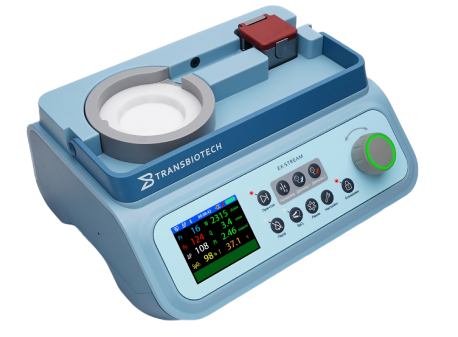
Аппарат Ex-Stream PRO создан в результате модернизации Ex-Stream и является одним из его исполнений.
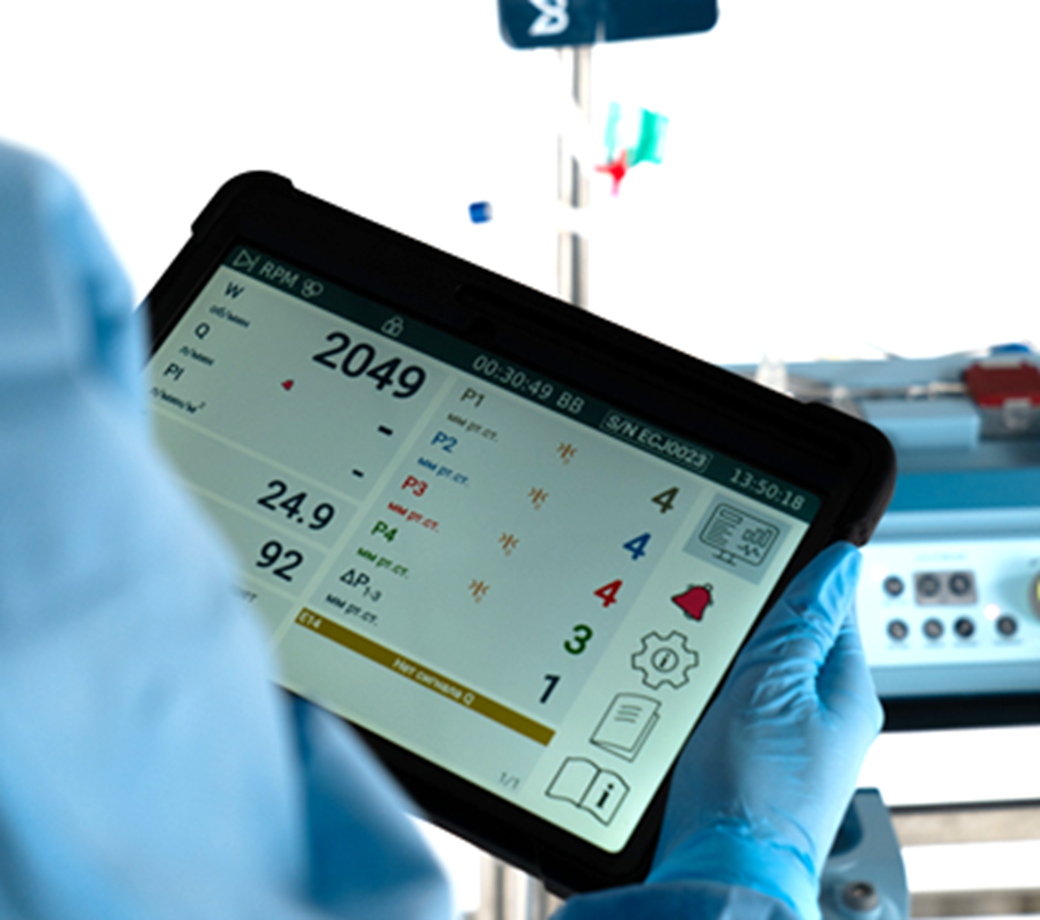
Аппарат может комплектоваться мобильными средствами для дистанционного мониторинга перфузионных характеристик, индикации параметров эксплуатации, ведения журнала регистрации параметров и событий, а также сигнализации тревог и выдачи рекомендаций.
В качестве монитора дистанционного может использоваться планшет или смартфон с предустановленным на заводе - изготовителе специализированного программного обеспечения PpuMon. Передача данных осуществляется по каналу беспроводной связи Bluetooth.
Подробнее о Ex-Stream PRO - на сайте в статьях:
Подключение МД к аппарату
При запуске ПО PpuMon выполняется поиск аппарата для подключения.
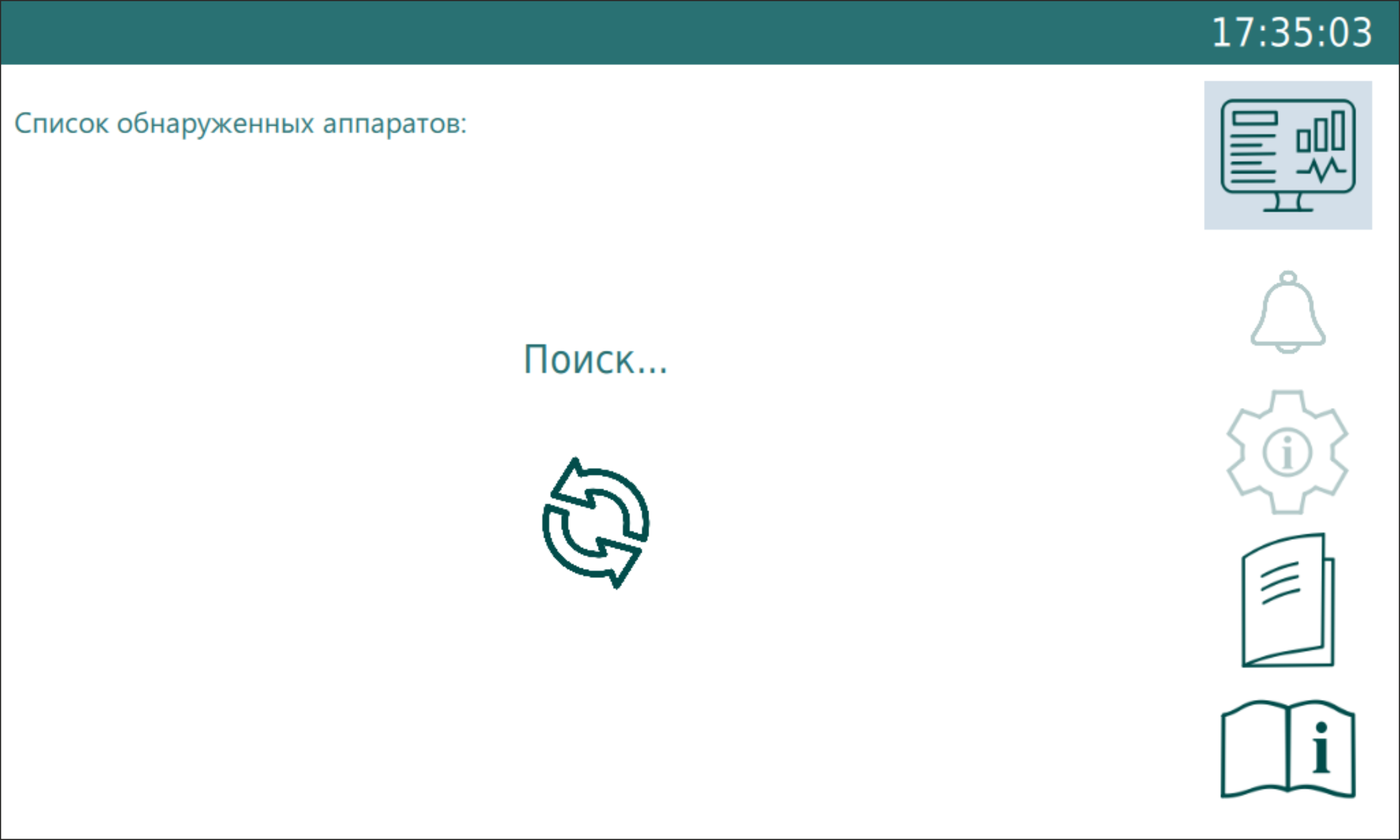
После завершения поиска доступных для подключения аппаратов, выберите требуемый по его серийному номеру, указанному на шильдике, закреплённому к днищу аппарата.
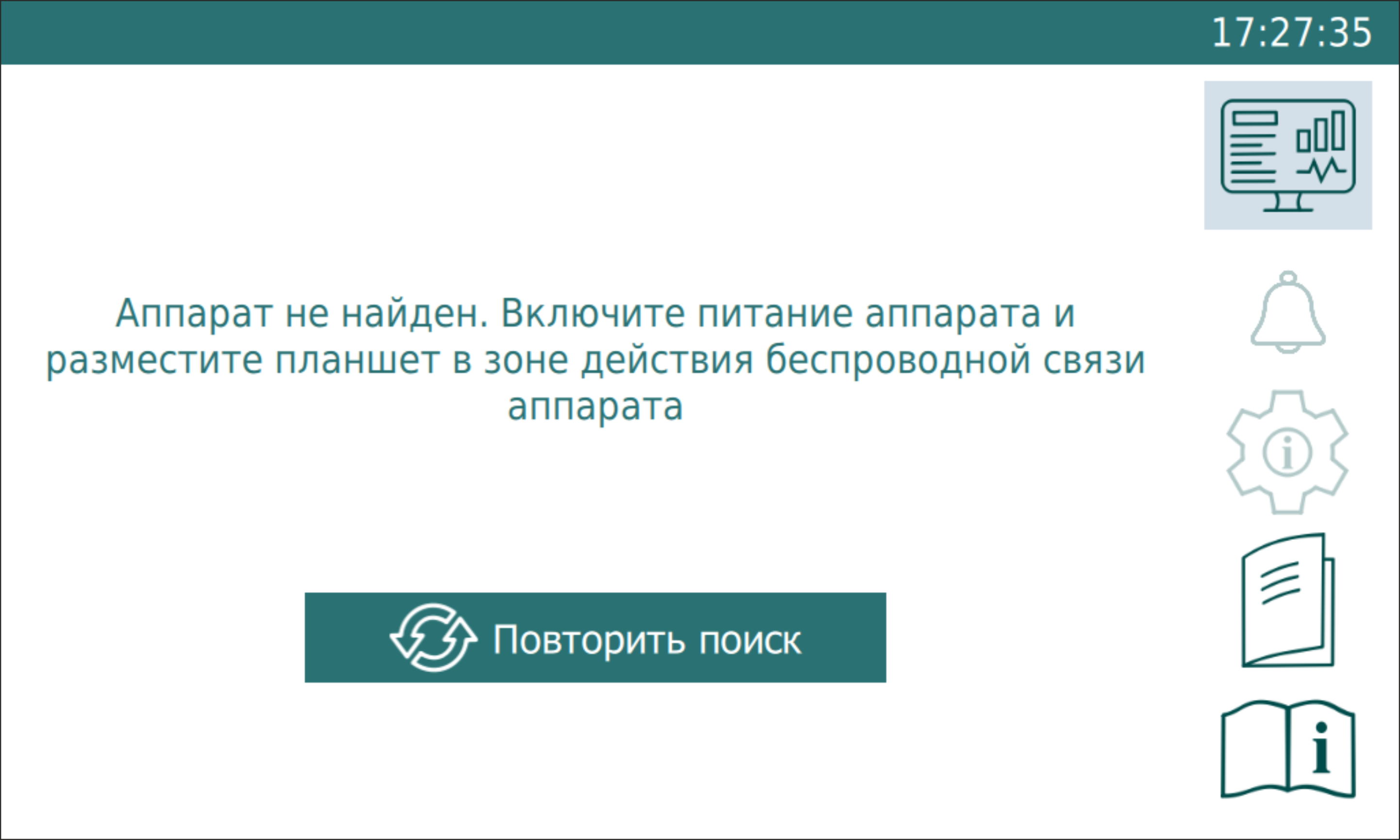
Если в списке доступных для подключения отсутствует необходимый аппарат или во время поиска не удалось обнаружить ни один аппарат, устраните возможные причины, препятствующие подключению, и нажмите кнопку «Повторить поиск» для повторного поиска и установления беспроводного Bluetooth -соединения.
При успешном подключении МД к аппарату:
- на экране аппарата в строке состояния загорится индикатор подключении
 .
. - ПО PpuMon перейдет в рабочий режим.
Основная экранная форма и режимы
Экранная форма представлена на рисунке. Она включает три области: строка состояния 1 (сверху), кнопки выбора режимов 3 (справа), содержимое 2 (в центре) в зависимости от выбранного режима.
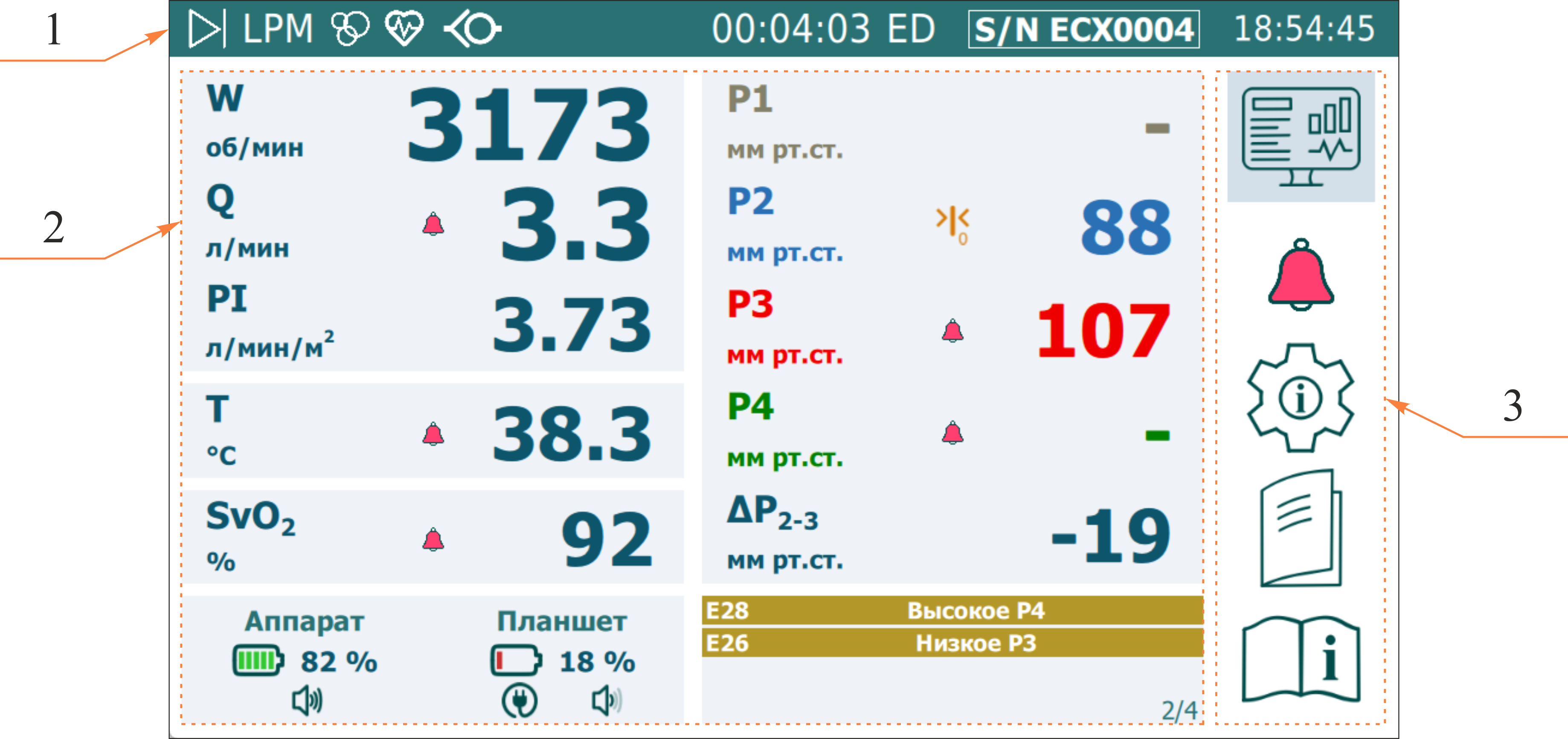
Строка состояния 1 повторяет строку состояния аппарата и в дополнение к основным элементам имеет следующие:
- индикатор активности ПН
 ;
; - индикатор блокировки клавиатуры
 ;
; - серийный номер аппарата
 ;
; - индикатор текущего времени.
Кнопки выбора режимов 3 предназначены для переключения между режимами, указанными в таблице.
 | Режим мониторинга параметров перфузии и состояния (п. 4.11.5.3) |
 или или  | Режим просмотра активных сигналов опасности (п. 4.11.5.4) |
 | Режим просмотра настроек аппарата (п. 4.11.5.5) |
 | Режим просмотра журнала регистрации параметров и событий (п. 4.11.5.6) |
 | Режим просмотра видеоматериалов и документации по эксплуатации аппарата (п. 4.11.5.7) |
Для активизации любого из вышеперечисленных режимов нажмите на соответствующую кнопку.
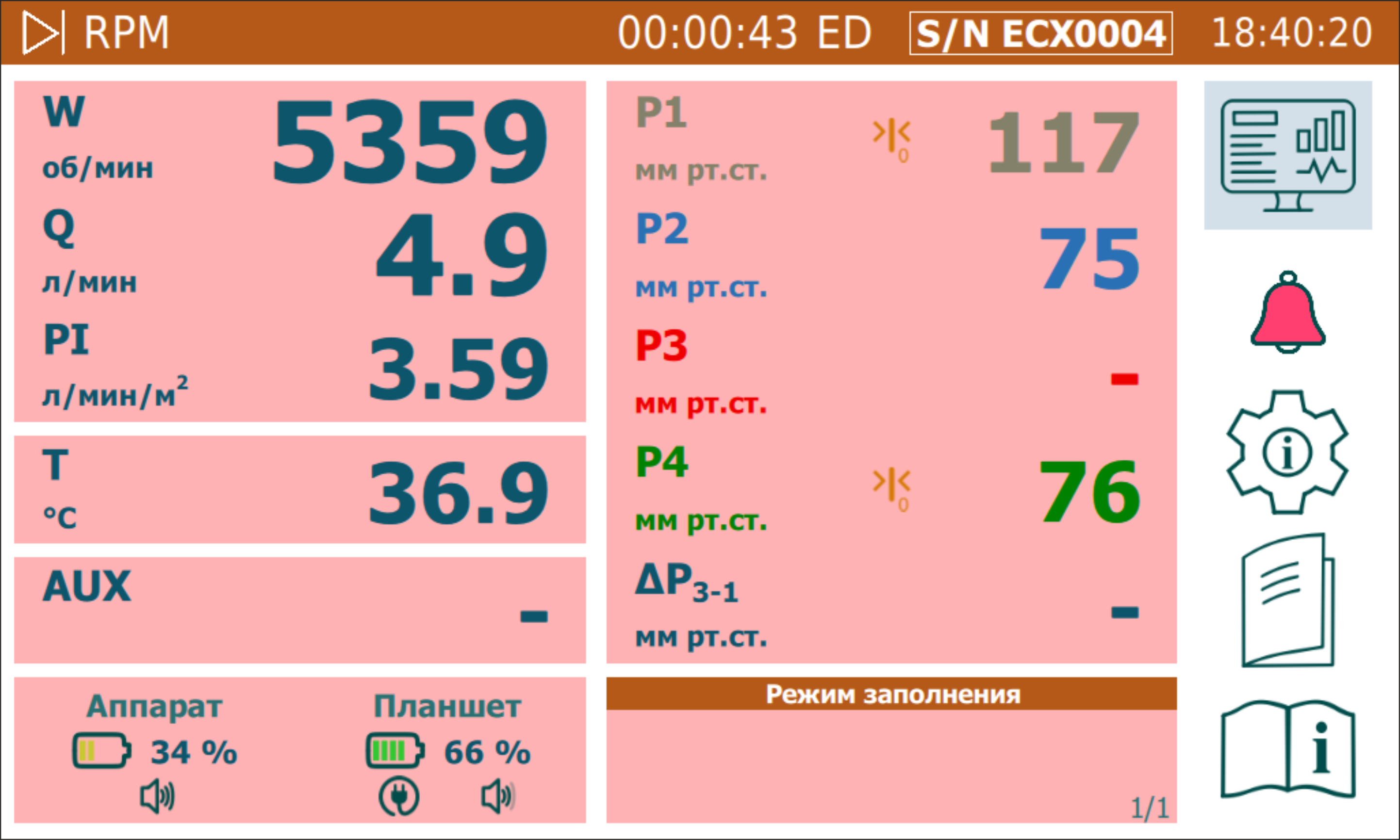
В режиме заполнения строка состояния и фон областей с параметрами перфузии изменяют свои цвета на коричнево-красные.
Режим мониторинга параметров перфузии и состояния
Режим мониторинга параметров перфузии и состояния предназначен для просмотра всех параметров перфузии и вычисляемых индексов, а также состояния системы сигнализации и статусов аппарата.
Для перехода в режим мониторинга параметров перфузии и состояния нажмите кнопку выбора режима  . В результате, на экран МД будут выведены индикаторы ысех параметров перфузии в цифровом формате, индикаторы заряда аккумуляторных батарей аппарата и МД, а также сигналы тревог и информационные сообщения (при наличии), как показано на рисунке.
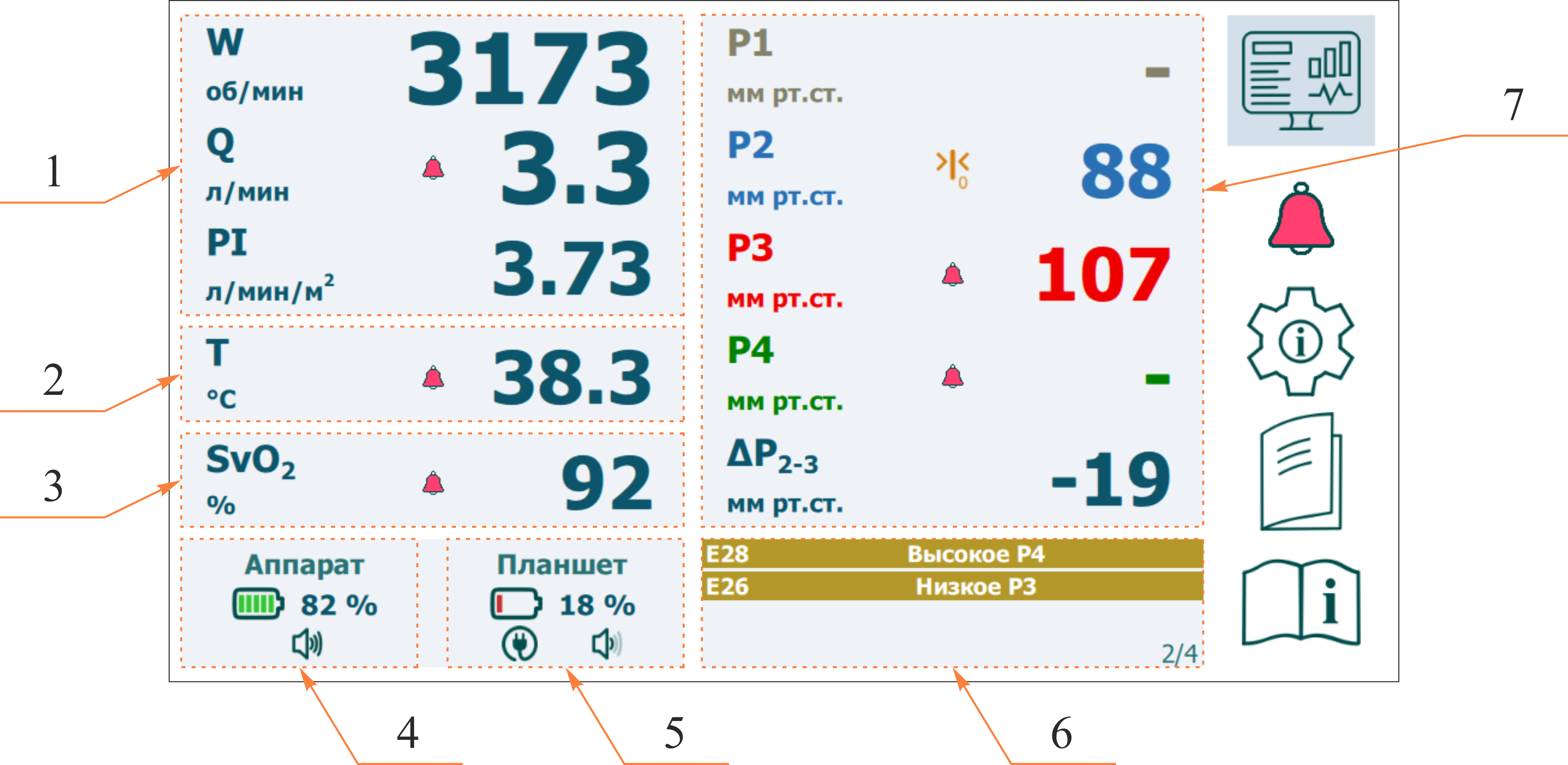
1 – индикаторы скорости ПН W, объемного расхода перфузата Q и перфузионного индекса PI; 2 – индикатор температуры T; 3 – индикатор Внешний датчик (SpO2, SvO2 или Qaux); 4 – индикаторы аппарата (уровень заряда ВАБ, статус подключения к сети, приостановка звуковой сигнализации); 5 – индикатор МД (уровень заряда аккумулятора, статус подключения к сети, громкость динамиков); 6 – тревоги и информационные сообщения; 7 – индикаторы давления P1, P2, P3 и P4.
При наличии сигналов опасности системы сигнализации в области 6 выводятся сообщения. Дополнительно отображается индикатор наличия тревоги  рядом с соответствующим индикатором параметра перфузии или индекса.
При возникновении одновременно нескольких сигналов опасности системы сигнализации они будут выводиться поочередно согласно уровню приоритета: сначала выводятся сигналы высокого приоритета, затем среднего, далее низкого. Общее количество страниц с сигналами опасности и индекс текущей страницы указаны справа внизу в области 6.
Режим просмотра активных сигналов опасности
При регистрации сигналов опасности пользователю предоставляется доступ к их расширенному описанию, включающего причины возникновения сигнала опасности, времени регистрации и способа его устранения.
Для перехода в режим просмотра активных сигналов опасности нажмите кнопку выбора режима  или
или  .
.
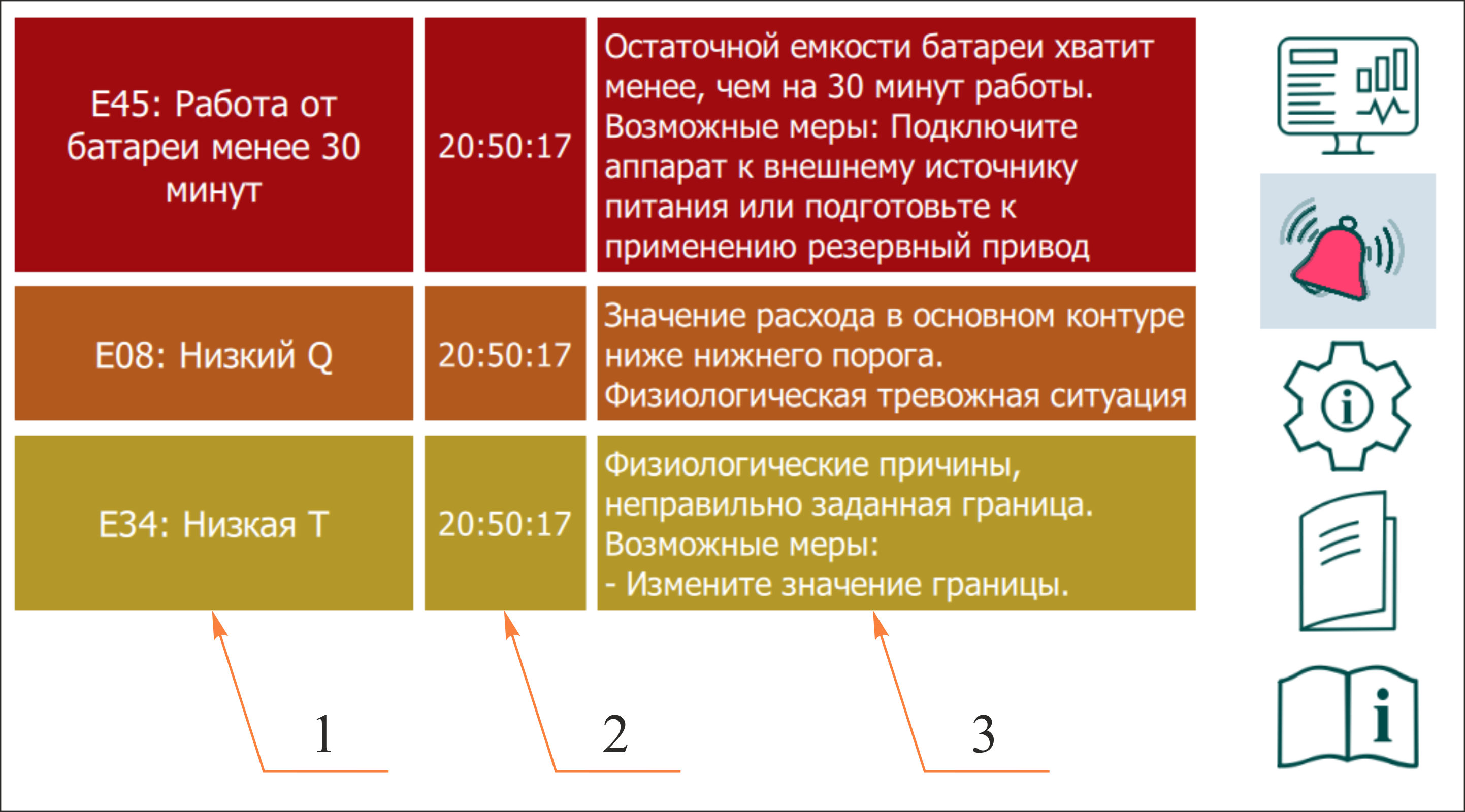
1 – код события и текст сигнала опасности; 2 – время регистрации сигнала опасности; 3 – описание причины возникновения и информация о рекомендуемых действиях со стороны оператора.
Цвет фона сообщения сигнала опасности обозначает его приоритет согласно таблице.
 | Красный | Сигнал опасности высокого приоритета |
 | Оранжевый | Сигнал опасности среднего приоритета |
 | Желтый | Сигнал опасности низкого приоритета |
Режим просмотра настроек аппарата
Для перехода в режим просмотра настроек аппарата нажмите кнопку выбора режима  .
.
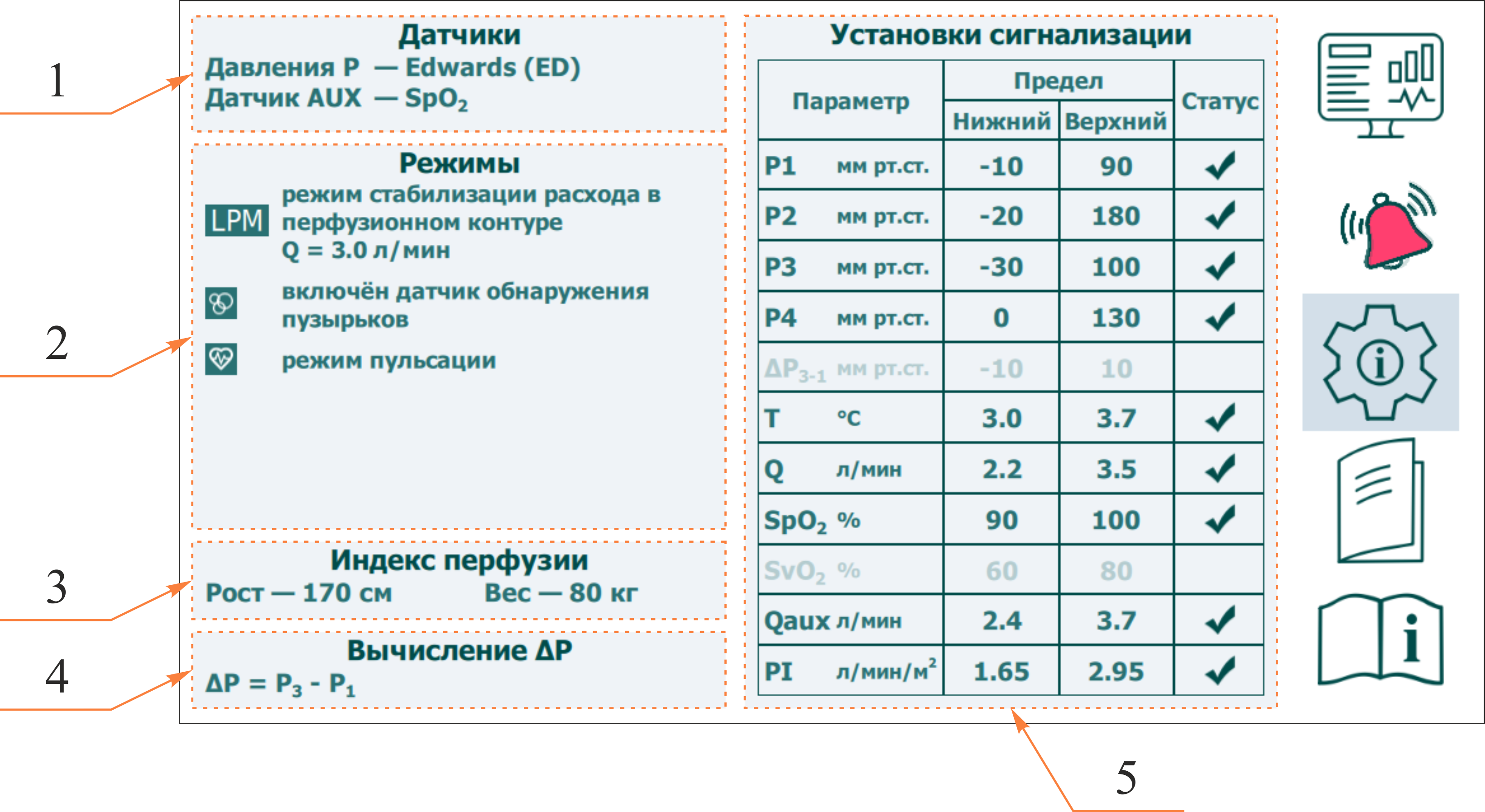
1 – используемые датчики; 2 – информация об активных автоматических режимах; 3 – параметры для вычисления индекса перфузии PI; 4 – параметры вычисления ΔP; 5 – установки системы сигнализации.
В разделе используемых датчиков 1 отображаются следующие сведения:
- тип используемых датчиков давления
- тип подключенного выносного датчика (SpO2, SvO2 или Qaux).
В разделе установок системы сигнализации 5 отображаются сведения об
- установке системы сигнализации для каждого параметра перфузии:
- значения верхнего и нижнего пределов сигнализации;
- состояние активности сигнализации по данному параметру.
Режим просмотра журнала регистрации параметров и событий
Аппарат выполняет непрерывный мониторинг и регистрацию во внутренней памяти параметров перфузии, состояний и режимов эксплуатации, выполняемых специалистом, сигналов опасности и других событий, возникающих при эксплуатации аппарата в целях полного и объективного контроля условий его применения и эффективного анализа клинических ситуаций. При подключении МД к аппарату события журнала из его внутренней памяти загружаются и становятся доступны для анализа, комментирования и экспорта.
Для перехода в режим просмотра журналу регистрации параметров и событий нажмите кнопку выбора режима  .
.
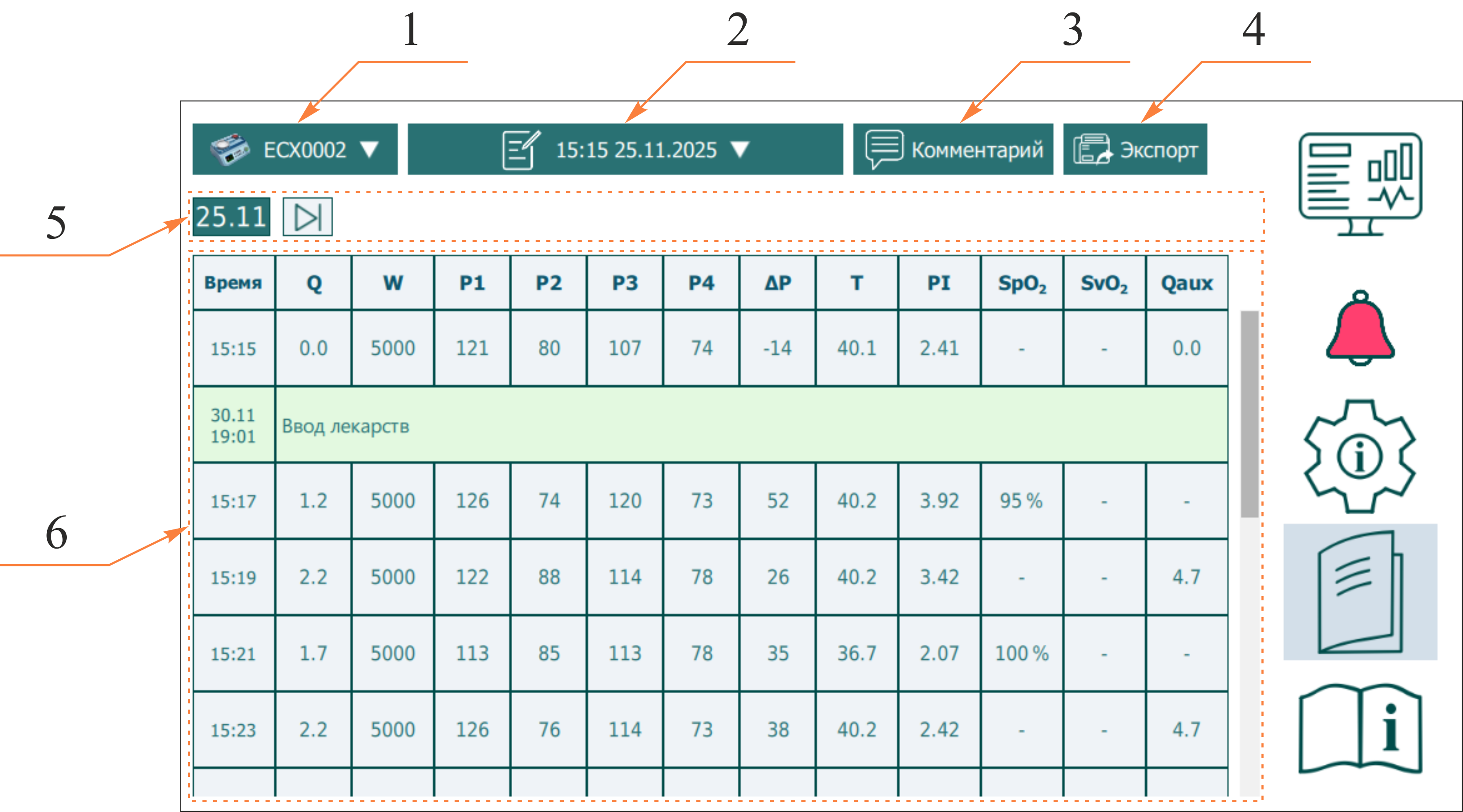
1 – меню выбора аппарата; 2 – меню выбора записи для отображения; 3 – кнопка установки комментария; 4 – кнопка экспорта журнала; 5 – кнопки навигации по записи; 6 – события записи журнала.
По умолчанию для просмотра автоматически выбирается журнал текущего подключенного аппарата. Для изменения аппарата выберите в выпадающем меню 1 требуемый по его серийному номеру, указанному на дне аппарата.
Для выбранного аппарата (журнала) выберите в меню 2 требуемую запись.
Колонки журнала содержат значения параметров перфузии, сообщения тревожной сигнализации и описание событий, происходящих во время эксплуатации аппарата. Для каждого события указывается время его регистрации, необходимое для восстановления хронологии при работе с аппаратом. Для получения расширенного описания зарегистрированного сигнала опасности или предупреждения нажмите на соответствующее событие.
Навигация по выбранной записи журнала осуществляется с помощью кнопок 5. Для перехода к концу записи нажмите кнопку  .
.
Цвет фона события зависит от его типа в соответствии с таблицей.
 | Голубой | Мониторинг параметров перфузии, выполняется автоматически каждые 10 минут |
 | Зеленый | Комментарий оператора |
 | Красный | Сигнал опасности высокого приоритета |
 | Оранжевый | Сигнал опасности среднего приоритета |
 | Желтый | Сигнал опасности низкого приоритета |
В момент начала регистрации сигнала опасности в журнал добавляется событие с символом  . При окончании сигнала опасности в журнал повторно добавляется событие с указанием данного сигнала, но с символом
  .
.
Для установки комментария выделите запись в журнале 6 и нажмите кнопку «Комментарий». В окне введите текст комментария и нажмите кнопку OK. Комментарий будет помещен в следующей строке за выделенной.
Если при установке комментария строка в журнале не была выбрана, то комментарий будет установлен в конце последней записью.
Для изменения комментария выделите соответствующую строку в журнале и нажмите кнопку «Изменить». В открывшемся окне скорректируйте текст комментария и нажмите кнопку OK. Для удаления строки журнала с комментарием удалить весь текст комментария.

Для экспорта журнала на внешний носитель нажмите кнопку «Экспорт». В открывшемся диалоге выберите папку для расположения файла с экспортированными данными.
Режим просмотра видеоматериалов и эксплуатационной документации
В режиме просмотра видеоматериалов и документации по эксплуатации аппарата оператору предоставляется доступ к электронным версиям эксплуатационной документации и набору информационных и обучающих видеоматериалов по возможностям и особенностям применения аппарата. Здесь же приведены сведения о ПО «PpuMon».
Для перехода в режим видеоматериалов и документации (рисунок 68) нажмите кнопку выбора режима  .
.
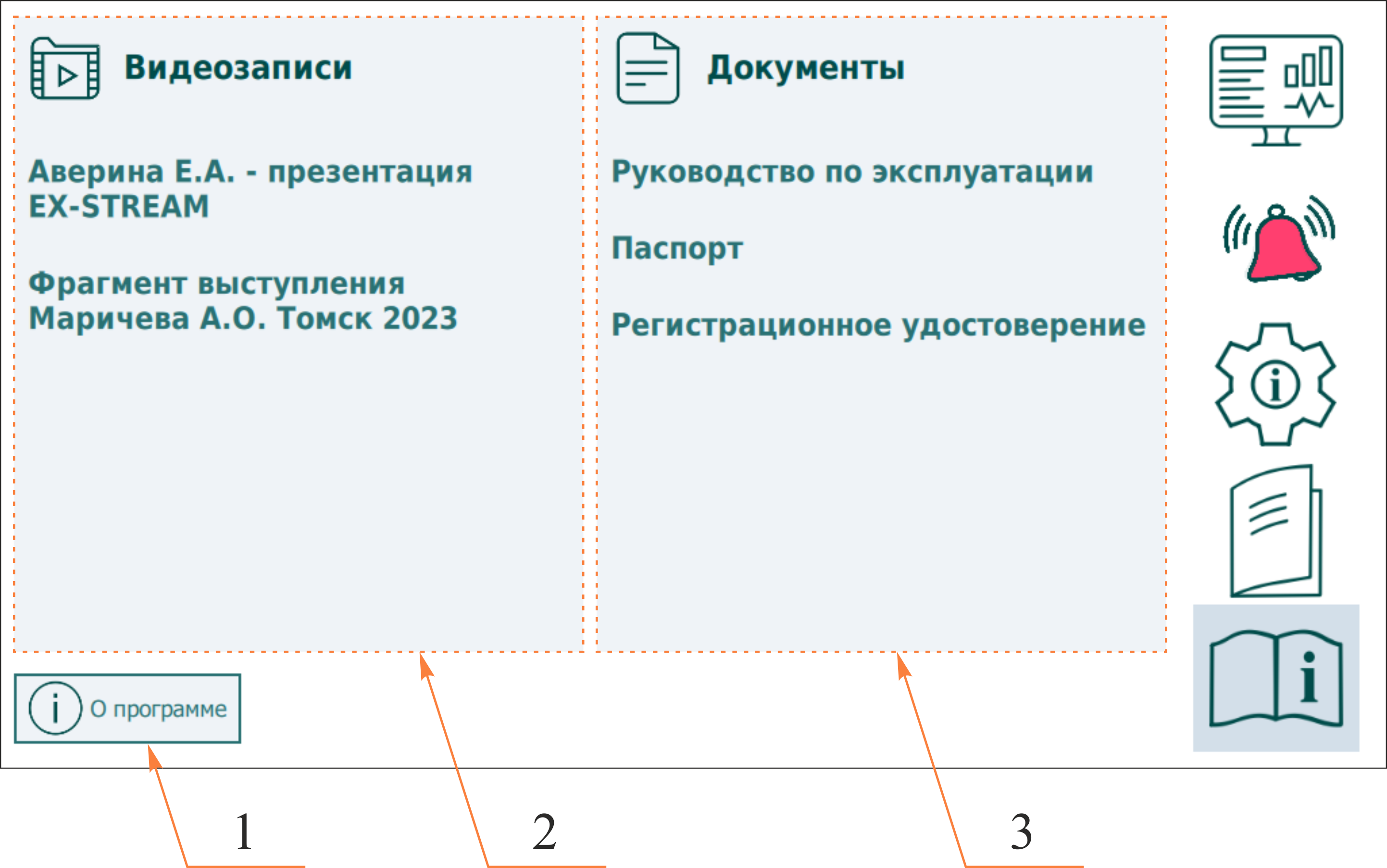
1 – кнопка «О программе»; 2 – список доступных видеозаписей; 3 – эксплуатационная документация в электронном виде.
Выберите видеозапись или документ для просмотра. Для завершения просмотра нажмите кнопку  в правом верхнем углу.
Для получения сведений об используемом ПО PpuMon, нажмите на кнопку «О программе».
Информационные сигналы
При появлении информационных сигналов на аппарате они выводятся экране в виде всплывающего окна.

Для закрытия всплывающего окна с информационным сигналом нажмите кнопку  в правом верхнем углу или дождитесь автоматического скрытия данного окна через 5 секунд.
Информация о программном обеспечении
Подробная информация о программном обеспечении МД PpuMon представлена в режиме просмотра видеоматериалов и документации по эксплуатации аппарата.